RT,让我VPS直接用上了家宅代理,一分钱都没花,非常得NICE
面板一定修改完成后要重启!!!
个人踩坑记录:
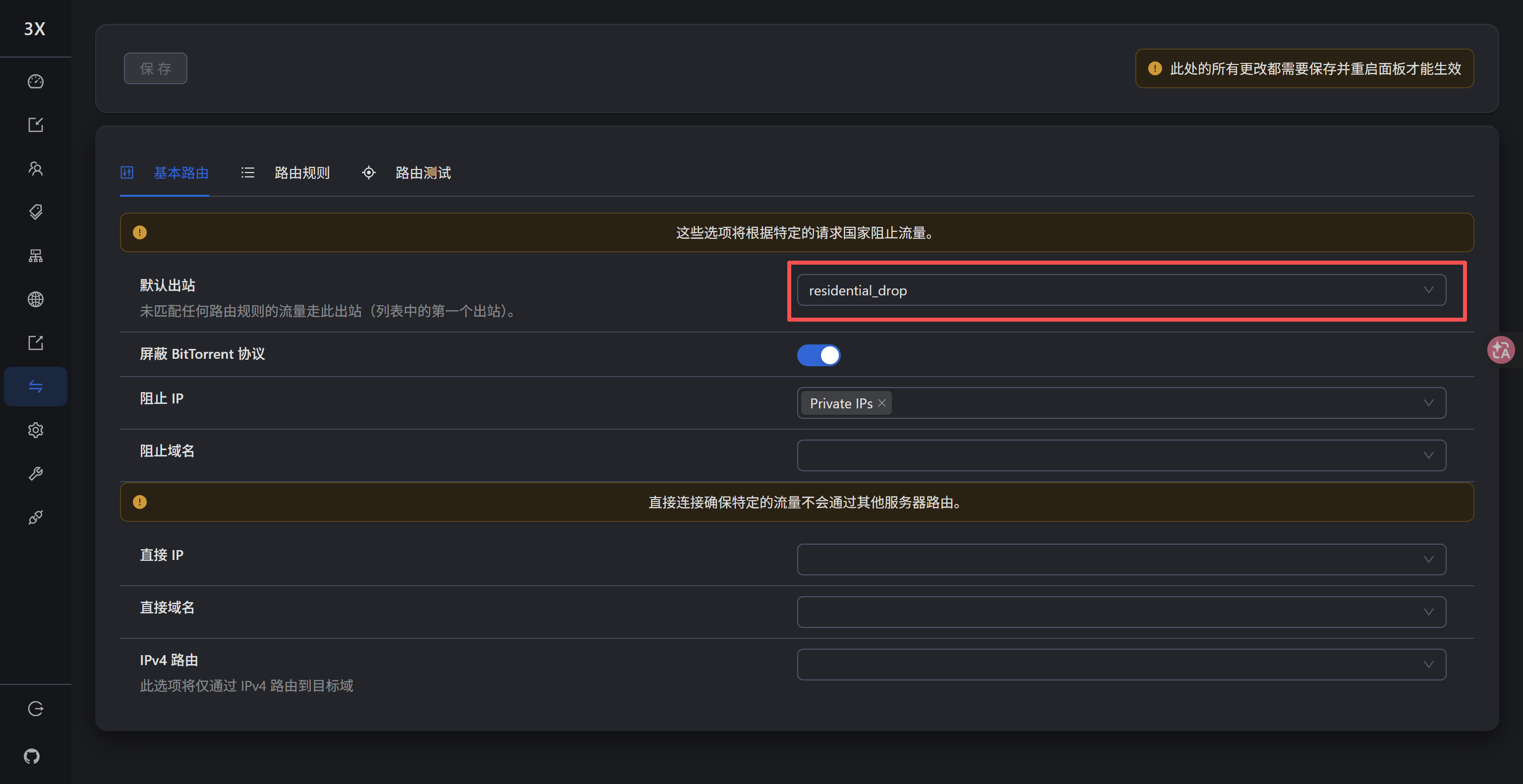
以下全部操作完成后基本路由中修改为你得规则,否则无法生效
第一部分:前期环境与工具准备
在正式配置前,请务必确认以下环境与工具已准备就绪:
- VPS 服务器要求:
- 系统推荐:纯净的 Debian 11 / 12 或 Ubuntu 22.04 LTS 系统(不推荐 CentOS,易出现依赖冲突)。
- 架构:X86_64 或 ARM64 均可。
- 网络状况:由于脚本需要从全球节点库拉取并测试 IP 连通性,建议 VPS 拥有基本的国际网络连通性。
- SSH 连接客户端:
- Windows 用户推荐使用 Xshell、FinalShell 或 MobaXterm。
- macOS 用户推荐使用 Termius 或自带的终端(Terminal)。
- 本地代理客户端:
- 本教程以 v2rayN 客户端作为演示对象(需确保其核心支持 Xray 且具备高级路由编辑功能)。
 第二部分:一键部署住宅 IP 转发后端
1. 登录 VPS 并更新系统环境
打开 SSH 工具,登录你的 VPS。在执行脚本前,建议先更新系统组件以防依赖缺失:
apt update && apt upgrade -y
2. 获取并执行一键脚本
- 访问Aimili-vpngate开源地址:GitHub - baoweise-bot/aimili-vpngate: aimili-vpngate是一个借助vpngate.net让Linux用干净ip出站的代理工具。 · GitHub
- 复制一键部署指令,将其粘贴至 SSH 终端并敲击回车。
bash <(curl -Ls https://raw.githubusercontent.com/baoweise-bot/aimili-vpngate/main/install.sh) - 系统依赖自动安装:脚本会自动检测并安装
Python3、Curl等基础组件。整个过程根据你的 VPS 性能大约需要 1-5 分钟。
3. 后端初始化交互配置
当脚本底层代码跑完后,终端会弹出交互式提示:
是否需要自定义面板登录端口、管理员账号以及密码?(y/n):
- 小白/懒人推荐:直接输入
n并按回车。脚本会自动采用安全的随机组合,分配好访问端口及管理凭证。 - 高阶定制:如果你有强迫症或有防火墙端口限制,可输入
y,随后根据提示依次输入你自定义的端口号(注意不要占用 80、443 或 22)、用户名和复杂密码。
4. 记录核心凭证
安装完成后,终端会输出一段醒目的绿色/黄色文字。请务必截屏或复制保存以下信息:
- 管理面板访问地址:
http://你的VPS_IP:端口/ - 默认管理员账号:
xxxxxx - 默认管理员密码:
xxxxxxxx - 本地转发端口:默认为
7928(该端口仅在本地127.0.0.1监听,外部无法直接扫描,极具安全性)。 完成后的访问地址页面如下:

 第三部分:部署 3X-UI 建立安全代理隧道
为了能够从本地电脑顺畅地连接到这台 VPS,我们需要搭建一个传输隧道。这里采用目前主流且图形化友好的 3X-UI 面板。
1. 安装 3X-UI 面板
在 SSH 终端中输入以下标准 3X-UI 安装指令:
bash <(curl -Ls https://raw.githubusercontent.com/mhsanaei/3x-ui/master/install.sh)
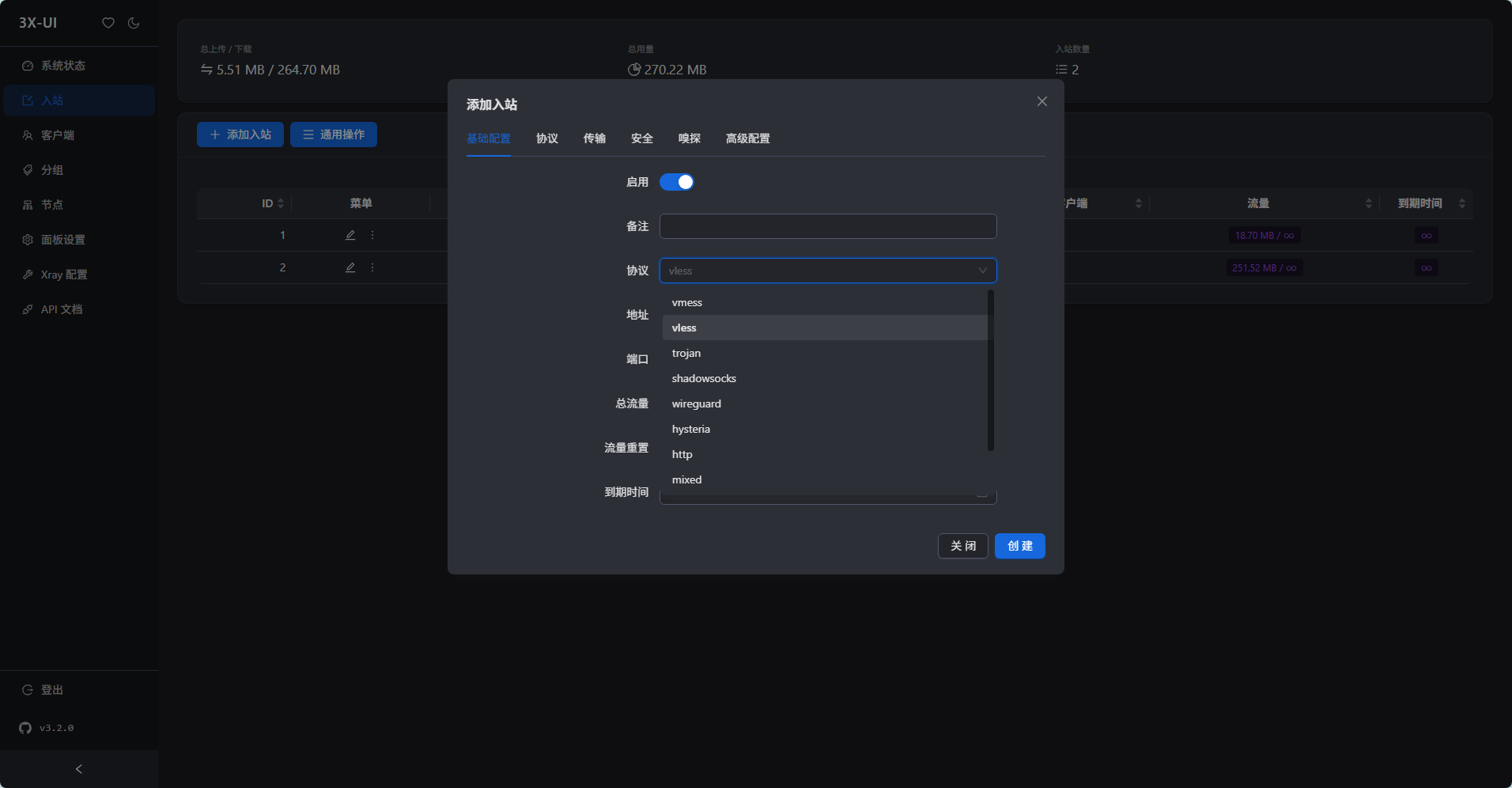
2. 添加入站节点(以 Vless-Reality 为例)
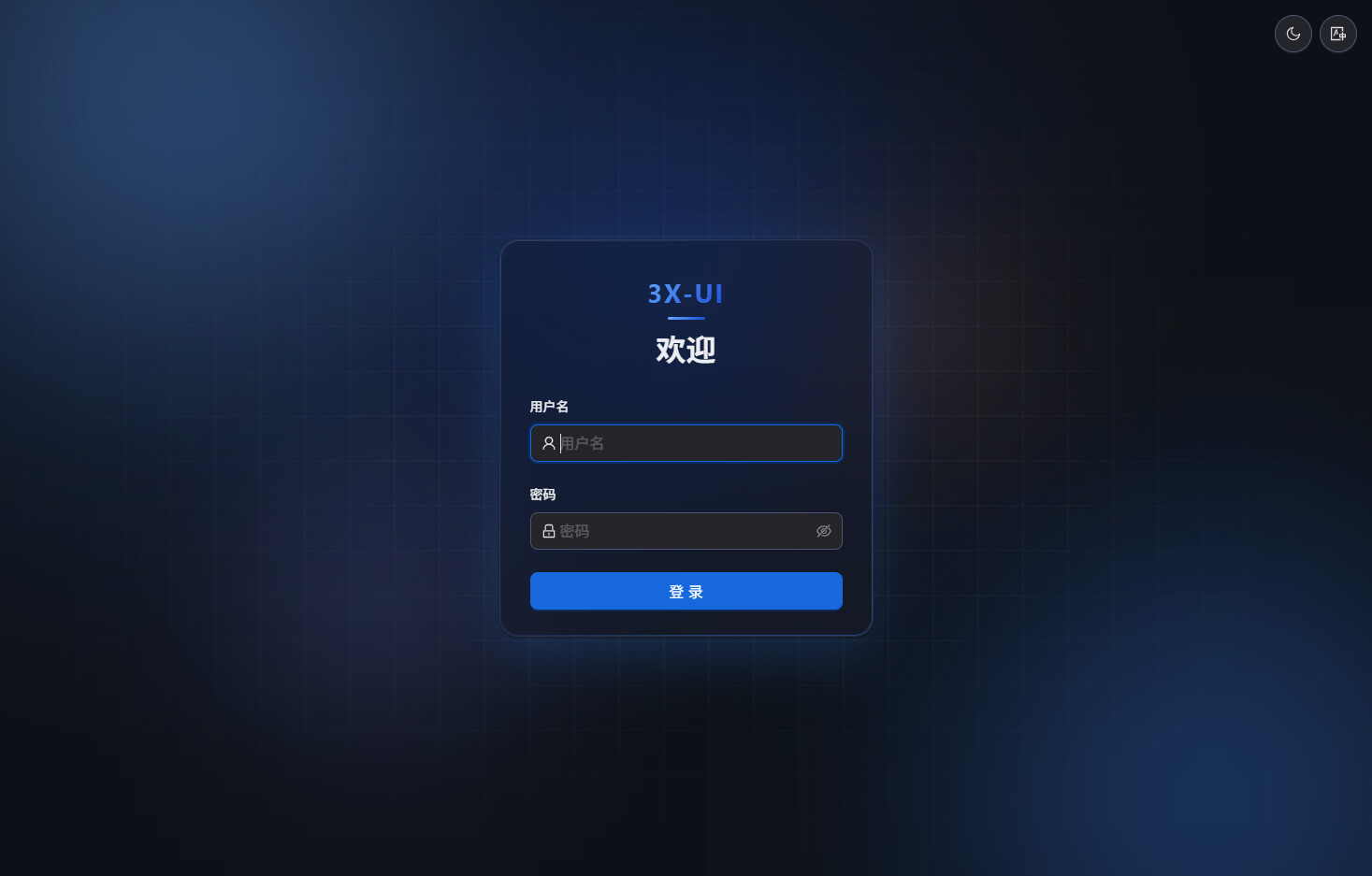
打开浏览器,访问 http://你的VPS_IP:端口,输入刚刚脚本生成的账号密码登录 3X-UI 面板。
- 点击左侧菜单栏的
入站(Inbounds),然后点击添加入站(Add Inbound)。 - 基础设置:
- 备注:填入易于识别的名字(如
VPS-Reality-Tunnel)。 - 协议 (Protocol):选择
vless或其他。 - 端口 (Port):随便填一个大数字(如
45231)。
- 备注:填入易于识别的名字(如
- 安全:
- 安全 (Security):必须选择
reality。 - 点击获取新证书。
- 点击获取新Seed。
- 安全 (Security):必须选择
- 保存配置:其他配置默认即可,确认无误后,滑到最下方点击
创建(Create)。
3. 导出节点订阅
点击左侧菜单栏的客户端,
- 添加客户端:
- 关联入站:选择刚刚创建的节点,滑到最下方点击
创建(Create)。
- 关联入站:选择刚刚创建的节点,滑到最下方点击
- 客户端列表,点击
二维码,或者直接复制生成的vless://节点链接。
 第四部分:配置客户端(高级分流与出站规则)
这是最关键的一步。我们需要在本地客户端上配置“内部分流”,让发往敏感网站的流量经过 VPS 后,不直接出站,而是打道回府喂给本地的 7928 住宅 IP 端口。 以下以主流客户端操作逻辑为例:
1. 节点导入与准备
- 打开本地代理客户端(如 v2rayN)。
- 将刚刚从 3X-UI 复制的
vless://链接或订阅粘贴进来。 - 注意:由于待会儿要修改路由核心,请暂时先将客户端的系统代理关闭(切换为清除系统代理状态),避免保存配置时因网络回路造成软件假死。
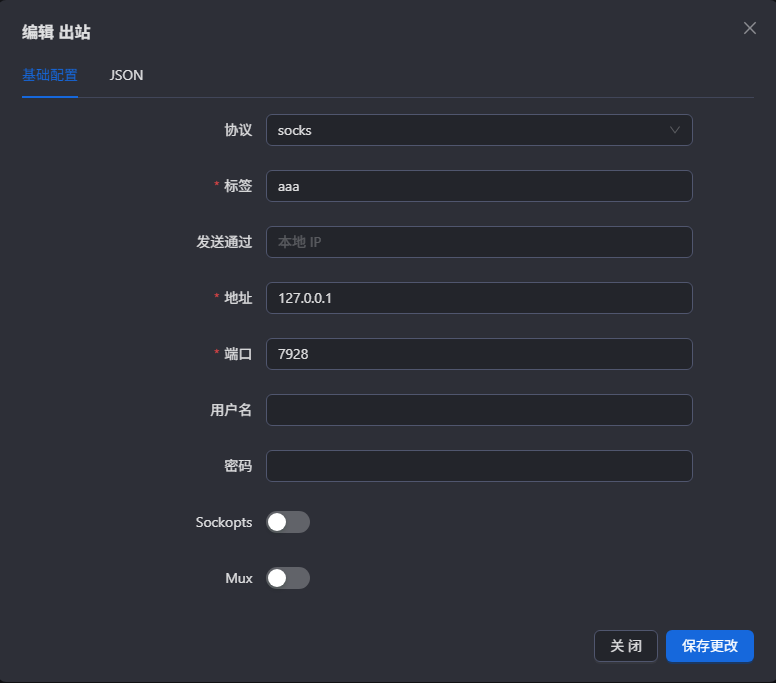
2. 添加 Socks5 虚拟出站(Outbound)
我们需要内部创造一个“出口”,对准 VPS 内部的住宅代理端口。
- 在3X-UI面板的左侧菜单栏进入
Xray配置→出站。 - 点击
添加出站规则。 - 严格按照以下参数填写:
- 协议 (Protocol):选择
socks(或者http,依据后端面板提示,不确定的可在服务器命令行输入ml)。 - 标签(Label):取名一个好记的标签,比如
residential_drop。 - 地址 (Address):填入本地环回 IP:
127.0.0.1。 - 端口 (Port):填入服务器后端监听的端口:
7928(默认7928)。
- 点击确定,保存该出站规则。
3. 配置智能路由分流(Routing Rules)
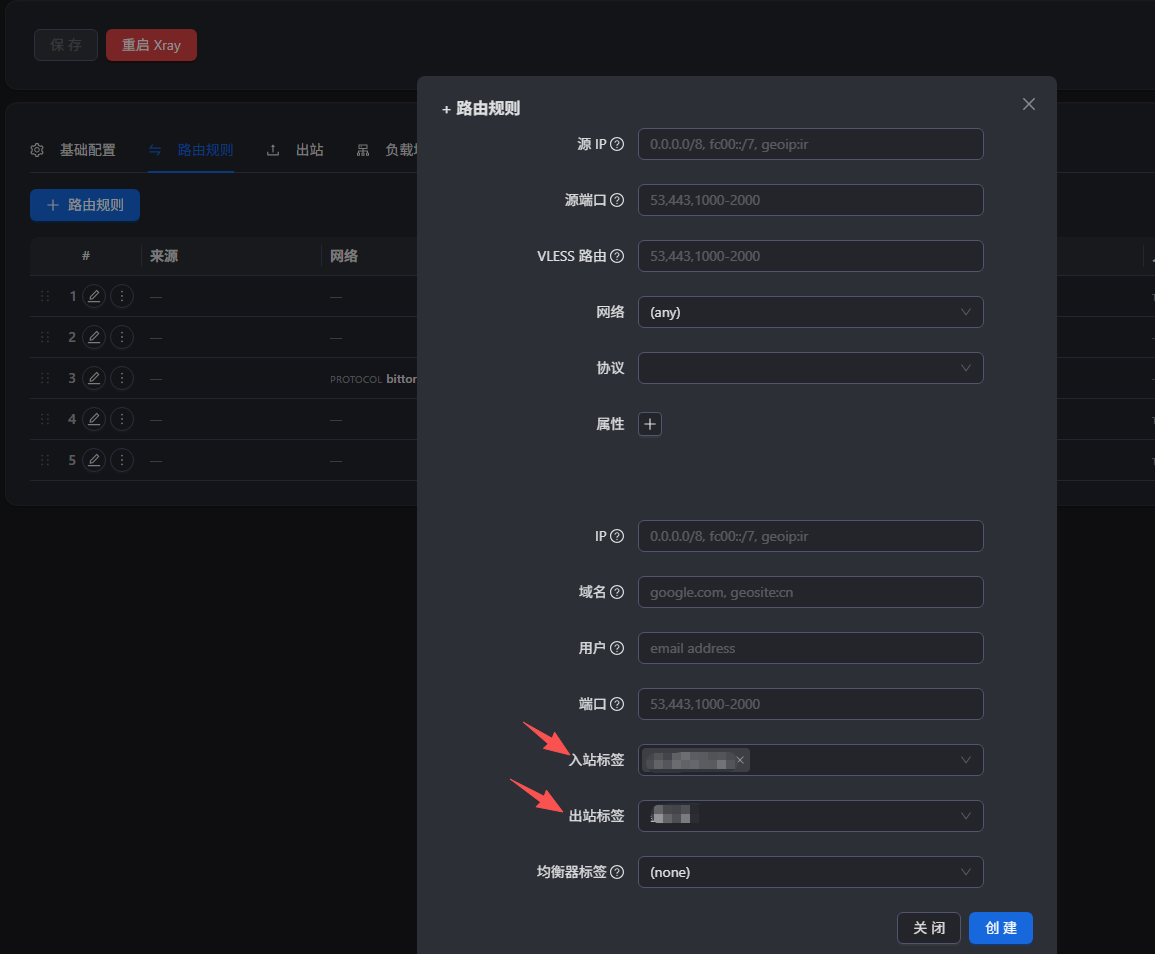
现在我们需要告诉客户端,什么时候该用这个虚拟出站。 在3X-UI面板的左侧菜单栏进入 Xray配置 → 路由规则。
-
场景 A:全局套用住宅 IP(简单粗暴) 如果你希望所有流量都经过住宅 IP 落地: 在路由规则设置中,将出站标签直接指向我们刚刚创建的出站规则 ,把入站标签指向前面创建的节点,其他配置默认即可。
-
场景 B:智能分流(推荐,速度与解锁兼得) 如果你希望看 YouTube 走 VPS 本机带宽(速度快),而上 ChatGPT/奈飞才切换住宅 IP:
- 点击
路由规则→添加单条规则。 - 目标域名 (Domain) 框中输入你需要解封的域名列表,例如:
domain:openai.com
domain:chatgpt.com
domain:netflix.com
domain:disneyplus.com
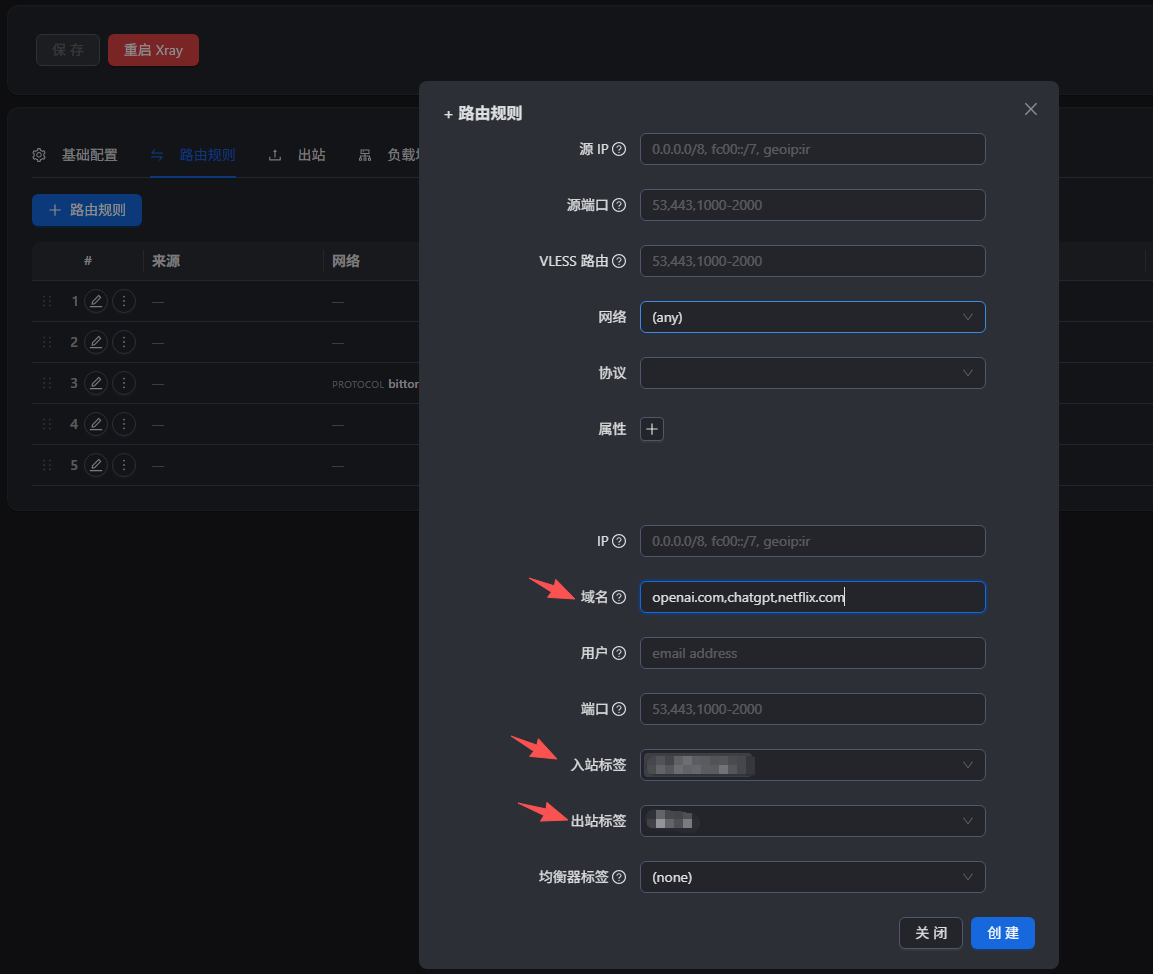
- 启用配置:确保规则生效后,点击界面的重启 Xray。
 第五部分:全自动无限秒切全球住宅 IP 体验
全部配置完成后,即可享受由一键脚本带来的丝滑落地切换体验。
1. 验证基础连通性与原生属性
- 打开浏览器,开启无痕模式,访问全球权威 IP 质量检测网站:ipinfo.io 或 whoer.net或ippure 或 ping0
- 你会惊奇地发现,虽然你连的是 RN 或其他廉价机房的 VPS,但页面上显示的 IP 已经变成了由其它国家本地电信运营商(如 AT&T、Comcast 等)提供的 住宅级纯净 IP (ISP 属性)。
- 此时打开 ChatGPT,再也不会弹出“Access Denied”或者无休止的“点击图片验证码”了。
2. 一键秒切全球 100+ 节点
该脚本强大的地方在于其全自动的后端爬虫与轮换机制。
- 打开浏览器,输入第二部分中记录的
http://你的VPS_IP:面板端口/。 - 登录进管理面板后,你会看到目前系统全自动为你抓取并维持活性的全球代理池。
- 批量健康检查:点击面板上的
批量检测(Bulk Check),系统会在后台使用 VPS 帮你在几秒钟内测完所有 IP 的可用性(能用的会标记为绿色)。 - 一键秒切:
- 想给账号“换个国家旅游”?比如想看美国限定 Netflix。
- 在列表中找到美国的住宅/原生 IP 节点,直接点击右侧的
切换(Switch) 按钮。 - 无需重启本地软件,无需修改 3X-UI 节点!后端会自动在
7928端口上无缝替换底层的出口代理。 - 刷新你的
ipinfo.io网页,你会发现 IP 已经在几秒内秒切到了美国原生住宅。
