分享一个非常好用的网页邮箱客户端

SnappyMail 安装与配置指南

SnappyMail 是一款极其轻量且强大的网页版邮件客户端。其最大的核心优势在于:极简安装(仅需虚拟主机)以及多账号无缝切换管理。

1. 安装准备

SnappyMail 对环境的要求极低,普通的 PHP 虚拟主机即可胜任。

  • 下载: 前往 GitHub Releases 下载最新的 snappymail-x.xx.x.zip。
  • 部署: 将压缩包上传至服务器根目录并解压即可。

2. 初始化管理员面板

在正式收发邮件前,需要先配置服务器规则。

  1. 访问后台: 访问地址为 http://你的域名/?admin。
  2. 获取初始密码: 默认用户名为 admin。初始密码存储在服务器目录:data/_data_/_default_/admin_password.txt 中。
  3. 修改密码: 登录后,根据页面上方黄色提示框立即修改默认密码。

3. 理解配置逻辑(核心步骤)

SnappyMail 的配置逻辑与普通客户端不同,它将“服务器信息”与“个人账号”分开了:

第一步:在管理后台添加域名 (Domains)

在 ?admin#/domains 页面添加邮件后缀(例如 gmail.com 或 outlook.com):

  • 在这里统一设置该后缀对应的 IMAP 和 SMTP 服务器地址及端口。
  • 意义: 这一步是建立“管道”,告诉程序如何连接该域名的邮件服务器。

第二步:在用户前台登录账号

访问 SnappyMail 首页(不带 ?admin):

  • 使用你完整的邮箱地址(如 [email protected])和邮箱密码登录。
  • 注意: 只有你在第一步中添加过的域名后缀,才能在这里成功登录。

4. 实现多账号一键切换

这是 SnappyMail 最实用的功能。登录第一个账号后:

  1. 点击页面左上角的 “人员/头像”图标。
  2. 选择 “添加账户” (Add Account)。
  3. 输入其他邮箱的账号密码(前提是这些邮箱的域名已在后台配置)。
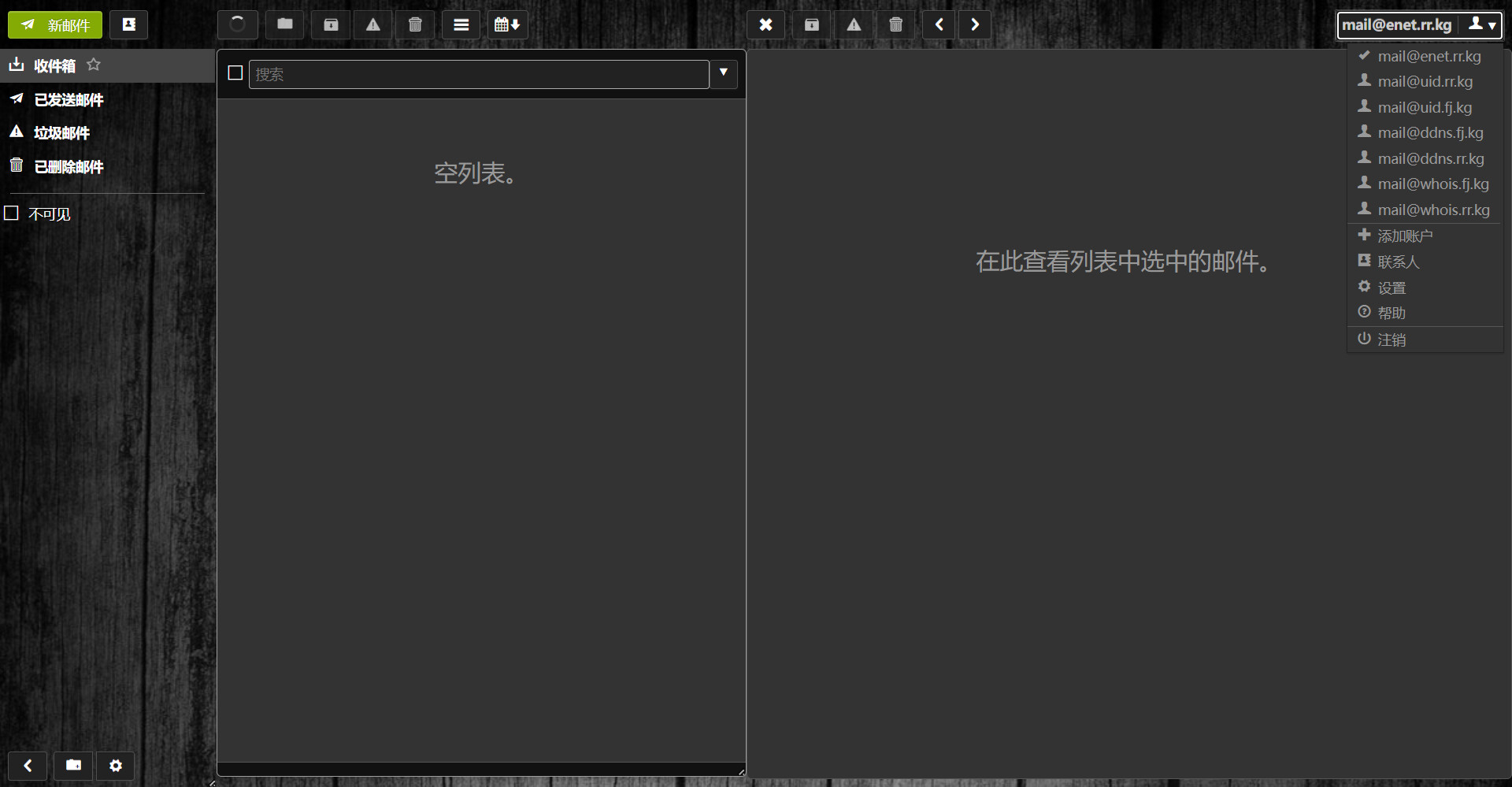
  4. 切换: 配置完成后,点击头像即可在不同邮箱间瞬间跳转,无需反复登入登出。
14 个赞

最终效果图大概是这样

以及这篇帖子我是用 AI 写的,但每一个步骤我都实践过的,只是我并不适合写小长文,以下是原稿


项目地址:GitHub - the-djmaze/snappymail: Simple, modern & fast web-based email client · GitHub

优势:多账号管理,一键切换账号

  1. 安装

要求非常简单,一台虚拟主机即可(具体要求可看 README.md)

到 Releases · the-djmaze/snappymail · GitHub 下载最新的 snappymail-x.xx.x.zip 文件,传输到主机上并解压即可完成安装

  1. 初始化并登录

访问 http://主机地址/?admin,默认用户 admin,默认密码可在主机目录 data/_data_/_default_/admin_password.txt 处找到

登录到管理面板后,首先更改密码(页面上方会有一个黄色框,跟着操作就行)

  1. 添加邮箱

这里简述一下 snappymail 的邮箱逻辑,一个邮箱地址分为两部分 [email protected]

snappymail 把 domain.com 放在了管理面板的 ?admin#/domains 处设置,这里包含 *@domain.com 的所有设置,需要在这里添加 IMAP 和 SMTP 服务器

而 name 的部分被放在了用户区域 / 来设置,当在管理面板上完成服务器的添加后,可以使用任意一个服务器下的任意一个邮箱进行登录,密码为邮箱的密码

  1. 添加多账号

当登录到用户区域后,点击左上角的人员图标,里面就会出现添加账户的选项了,在这里可以添加多个邮箱,并进行一键切换,但邮箱后缀必须为 ?admin#/domains 域名列表中的任意一个

6 个赞

太好了 虚拟主机就可以 立马安排上

1 个赞

感谢大佬分享

感谢分享!

感谢分享

1 个赞

收藏起来

2 个赞

无此需求

2 个赞

图图呢

已收藏!

1 个赞

感谢老板

2 个赞

这个貌似不错哦。

1 个赞

这个好,感谢。 :xhj16:

1 个赞

感谢分享

1 个赞

好的,谢谢分享

看看谢谢

2 个赞

这个很好用,用了一年多了

1 个赞

感谢分享

1 个赞

感谢分享

谢谢